
- GERAL
- Revisão recursos para exportação de dados do EDUCACENSO;
- Correção da Cota a ser usada para quando os alunos recebem nova matrícula por Transferência Interna. A nova matrícula sempre receberá ‘Não Possui’ como cota da nova matrícula;
- Adicionado motivo do cancelamento no relatório de dados acadêmicos dos alunos, na consulta de dados dos alunos;
- Melhoria de consulta para acervo de biblioteca na Web. A consulta só atende a integração com o Q-Biblio. A melhoria é relacionada a agilidade na pesquisa;
- Melhoria para mostrar legendas na área do professor no módulo Web, na funcionalidade de lançar conteúdo ministrado;
- Para quem usa a funcionalidade de controle de aula ministrada, a partir dessa versão não haverá mais interação para edição de aula ministrada. A informação da solicitação será registrada, mas a liberação será automática. Para mais informação acessar no link na base de conhecimento: http://baseconhecimento.qualidata.com.br/arquivos/1387;
- Retirado temporariamente a opção de sincronização/integração diretamente pelo professor no ambiente da web; O recurso será melhorado e liberado em versões posteriores;
Importação de Classificados – Configurar Novos Atributos
Introdução
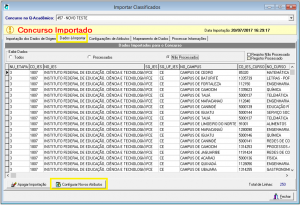
Na guia “Dados à Importar” de “Importar Classificados” e “Importação de Servidores (SIAPE)” foi adicionado a nova funcionalidade para criar novos atributos.
Essa nova funcionalidade permite criar novos campos a partir do conteúdo de um campo já existente, desde que esse possua algum padrão que possa ser seguido.
Para isso, basta clicar no botão “Configurar Novos Atributos”, conforme acima.
Informações presentes na funcionalidade
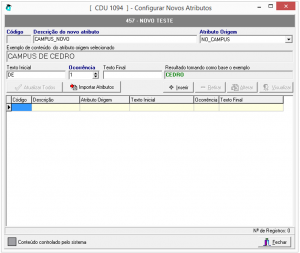
Descrição do novo atributo: Nome do novo campo desejado, lembrando que esse nome não pode ser um novo já existente na tabela.
Atributo Origem: Atributo de onde o conteúdo do novo campo será extraído.
Exemplo de conteúdo do atributo origem selecionado: Ao selecionar o atributo, esse campo é preenchido com um conteúdo aleatório, exemplificando a saída para facilitar a configuração.
Texto inicial: Texto padrão existente no atributo de origem que irá identificar a posição inicial de onde o texto do novo campo será copiado. Se o texto inicial for vazio, a cópia será feita a partir do início do campo.
Ocorrência: Número de ocorrência do texto inicial. No exemplo acima, como o número de ocorrência é 1, a posição inicial começaria a contar no primeiro “DE” encontrado, se o número de ocorrência fosse 2, a posição inicial começaria a contar a partir do segundo “DE” encontrado e assim por diante.
Texto Final: Texto padrão existente no atributo de origem que irá identificar a posição final até onde o texto do novo campo será copiado. Se o texto final for vazio, a cópia será feita até o final do campo.
Resultado tomando como base o exemplo: Ao preencher as informações anteriores, o sistema irá apresentar uma prévia de como ficará o conteúdo do novo atributo.
Como usar
Configurar Novos Atributos
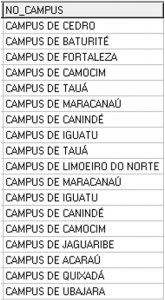
Suponha que você queira criar um novo campo somente com o nome do campo, baseado em NO_CAMPUS sem o texto “CAMPUS DE”. Bastaria clicar no botão “Configurar Novos Atributos” presente na guia “Dados à Importar” em “Importar Classificados”/”Importação de Servidores (SIAPE)”.

A tela abaixo será apresentada. Nela será possível inserir o novo campo desejado. Para tanto seria usada a seguinte configuração:
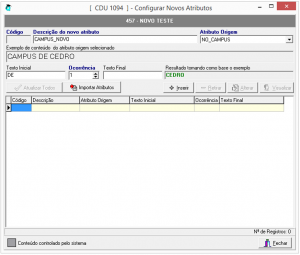
O resultado seria o seguinte:
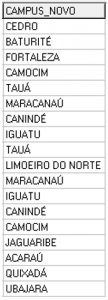
A tela de cadastro de novos atributos ainda possui as seguintes funcionalidades:
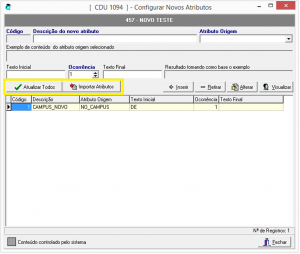
Atualizar Todos
Um dos recursos presentes na funcionalidade de ‘Configurar Novos Atributos’, atualiza os dados importados com as configurações de todos os atributos existentes.
Ao clicar neste botão a seguinte mensagem será apresentada:
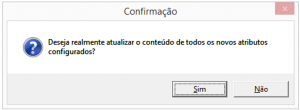
Basta clicar em “Sim” e aguardar o processamento.
Importar Atributos
Outro recurso presente na funcionalidade viabiliza a importação de configurações de atributos de outra importação. Ao clicar neste botão, acontecerá o seguinte:
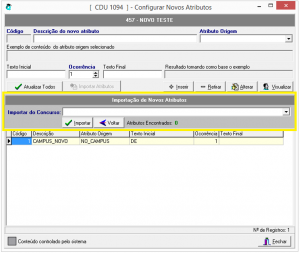
Só serão apresentadas as importações que possuam algum atributo configurado.
Selecione a importação desejada e clique em “Importar” ou clique em “Voltar” caso tenha desistido de fazer a importação.
Q-Acadêmico 3.213.000 – 20/07/2017
- GERAL
- Ajuste no procedimento de lançamento de vínculo institucional (Módulo de Registro Escolar, menu Procedimentos Acadêmicos/Por Matricula/Matrícula Vinculo Institucional)
- O mesmo não leva em conta disciplinas cursadas para verificar as ofertas de disciplinas no período letivo que esta sendo feito o procedimento.
Q-Acadêmico 3.212.000 – 20/07/2017
- ATENÇÃO
- EDUCACENSO – Alunos Ativos fora do ano letivo de referência do Censo Escolar http://baseconhecimento.qualidata.com.br/arquivos/1877
- NOVAS FUNCIONALIDADES
- Consulta Personalizada para identificação dos Alunos Ativos fora do Ano Letivo referência do Educacenso
- Educacenso – Alunos Ativos fora do Ano Letivo referência
- Criação do parâmetro ENVIAR_EMAIL_PENDENCIAS_ALTERACAO_AULA_MINISTRADA – Enviar e-mail de pendências aos responsáveis por DEFERIR ou INDEFERIR pedidos de alterações de aulas [0: Não / 1:Sim]
- O parâmetro está sendo liberado com o valor 0: Não
- Antes de habilitá-lo, certifique-se de que:
- 1. O serviço de envio de e-mail esteja devidamente configurado
- 2. Os usuários corretos estão com permissão ao caso de uso “1095 – Procedimento de Liberação de Alterações de Aulas”, caso contrário, várias pessoas irão receber e-mails desnecessariamente.
- Ao habilitá-lo, os e-mails serão enviados periodicamente, às 5:00am, por um job de execução do banco de dados.
- Antes de habilitá-lo, certifique-se de que:
- O parâmetro está sendo liberado com o valor 0: Não
- Consulta Personalizada para identificação dos Alunos Ativos fora do Ano Letivo referência do Educacenso
- MELHORIAS
- Novo motivo para o procedimento de desligamento definitivo “Cancelamento Compulsório” chamado: DV – Duplo Vínculo – LEI Nº 12.089 DE 11 DE NOVEMBRO DE 2009
- Desenvolvido para atender a LEI Nº 12.089 DE 11 DE NOVEMBRO DE 2009
- Esse procedimento irá inativar totalmente a matrícula do aluno, em todos os períodos letivos, bem como cancela todas as disciplinas.
- http://baseconhecimento.qualidata.com.br/arquivos/1895
- GERAL
- Ajustes internos no procedimento de Processar Pedidos de Matrícula.
- Revisão recursos para exportação de dados do EDUCACENSO;
Q-Acadêmico 3.211.000 – 20/07/2017
- NOVAS FUNCIONALIDADES
- Novo controle de documentos exigidos (Desktop e WEB)
- Ajuste no CDU 10003 – Configuração dos Casos de Usos (Aplicação/Segurança -> Cadastros Gerais/Casos de Usos)
- Na guia “Usuários” é possível visualizar a instituição e departamento dos usuários.
- Ajustes no CDU 10005 – Configuração das Funções (Aplicação/Segurança -> Cadastros Gerais/Funções / Perfis de Usuários)
- Foi incluída a possibilidade de adicionar usuários a uma determinada função (guia “Usuários”)
- Também é possível visualizar a instituição e departamento dos usuários de uma determinada função.
- MELHORIAS
- Ajustes no procedimento “Liberar Alterações de Aulas” (Aplicação/Registro Escolar -> Procedimentos Acadêmicos/[Durante o Período]Liberar Alterações de Aulas
- Expiração automática de pedidos ao entrar na tela (inserção e reposição)
- Nova guia para exibir os pedidos processados (deferidos, indeferidos e expirados)
- Legenda de cores referente a ação do procedimento
- Exibição das informações da nova aula, para pedidos de inserção/reposição
- Checagem de conflito de horário para pedidos de inserção/reposição
- Interface mais intuitiva para não informar o motivo de deferimento
- Manter o pedido anterior selecionado após deferir/indeferir o pedido (antes voltava para o início da lista)
- GERAL
- Correção do cálculo do Coeficiente de Progressão para alunos sem disciplina a cumprir especificada na matriz curricular (ainda que isto seja, na verdade, um erro de cadastro da matriz curricular).
- Ajustes no procedimento “Liberar Alterações de Aulas” (Aplicação/Registro Escolar -> Procedimentos Acadêmicos/[Durante o Período]Liberar Alterações de Aulas
Q-Acadêmico 3.210.000 – 12/07/2017
- NOVAS FUNCIONALIDADES
- Ajuste no CDU 10003 – Configuração dos Casos de Usos (Aplicação/Segurança -> Cadastros Gerais/Casos de Usos)
- Na guia “Usuários” é possível visualizar a instituição e departamento dos usuários.
- Ajustes no CDU 10005 – Configuração das Funções (Aplicação/Segurança -> Cadastros Gerais/Funções / Perfis de Usuários)
- Foi incluída a possibilidade de adicionar usuários a uma determinada função (guia “Usuários”)
- Também é possível visualizar a instituição e departamento dos usuários de uma determinada função.
- Ajuste no CDU 10003 – Configuração dos Casos de Usos (Aplicação/Segurança -> Cadastros Gerais/Casos de Usos)
- MELHORIAS
- Ajustes no procedimento “Liberar Alterações de Aulas” (Aplicação/Registro Escolar -> Procedimentos Acadêmicos/[Durante o Período]Liberar Alterações de Aulas
- Expiração automática de pedidos ao entrar na tela (inserção e reposição)
- Nova guia para exibir os pedidos processaso (deferidos, indeferidos e expirados)
- Legenda de cores referente a ação do procedimento
- Exibição das informações da nova aula, para pedidos de inserção/reposição
- Checagem de conflito de horário para pedidos de inserção/reposição
- Interface mais intuitiva para não informar o motivo de deferimento
- Manter o pedido anterior selecionado após deferir/indeferir o pedido (antes voltava para o início da lista)
- Ajustes no procedimento “Liberar Alterações de Aulas” (Aplicação/Registro Escolar -> Procedimentos Acadêmicos/[Durante o Período]Liberar Alterações de Aulas
- GERAL
- Correção do cálculo do Coeficiente de Prograssão para alunos sem disciplina a cumprir especificada na matriz curricular (ainda que isto seja, na verdade, um erro de cadastro da matriz curricular).
- Ajustes no Exportador para Coleta dos Dados do Educacenso 2017 – Matrícula Inicial:
- Tamanho do campo 20 do Registro 00 (Distrito) – Apesar do Layout de Exportação do INEP constar tamanho 2, os valores na Tabela Auxiliar são de tamanho 9.
- Preenchimento adequado do campo 102 do Regisro 10 (Língua em que o ensino é ministrado – Língua indígena).
- Preenchimento adequado do Campo 10 do Registro 20 (Horário da Turma – Horário Final – Minuto).
- Preenchimento adequado do Campo 7 do Registro 50 (Formação/Complementação pedagógica 1).
- Ajustes no Procedimento de Validadação para Coleta dos Dados do Educacenso 2017 – Matrícula Inicial:
- Validação de Mapeamento de Estados
Cancelamento Compulsório – Duplo Vínculo
Introdução
Eventualmente a instituição poderá ser notificada pelo MEC para efetuar o cancelamento compulsório de uma ou mais matriculas no contexto da lei Nº 12.089 DE 11 DE NOVEMBRO DE 2009 que proíbe que um estudante ocupe 2 (duas) vagas simultaneamente em cursos de graduação em instituições públicas de ensino superior
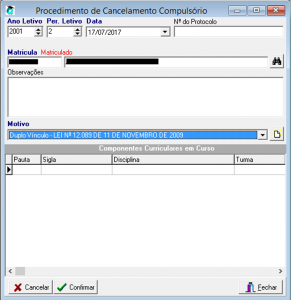
Para isso foi incluído um motivo especifico (DV – Duplo Vínculo – LEI Nº 12.089 DE 11 DE NOVEMBRO DE 2009) no procedimento de Cancelamento Compulsório (desligamento definitivo)
Utilizando este novo motivo, esse procedimento irá inativar totalmente a matrícula do aluno, em todos os períodos letivos, aplicando assim a lei Nº 12.089 no contexto do Q-Acadêmico.
Destaque-se que esse procedimento com este motivo deve ser utilizado somente para os casos em que seja necessário ‘proibir que uma mesma pessoa ocupe, na condição de estudante, 2 (duas) vagas, simultaneamente, no curso de graduação, em instituições públicas de ensino superior em todo o território nacional’ conforme o texto da lei.
Como funciona
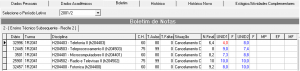
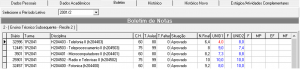
- Suponhamos um aluno na situação apresentada nas figuras abaixo:
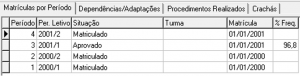
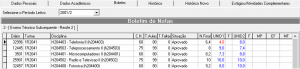
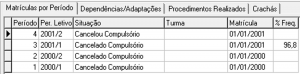
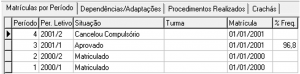
Após executar o procedimento de Cancelamento Compulsório no período letivo 2001/2 utilizando o motivo ‘Duplo Vínculo – LEI Nº 12.089 DE 11 DE NOVEMBRO DE 2009’, após execução, a situação do aluno ficará da seguinte forma:
Cancelou Compulsório: período em que o procedimento foi executado;
Cancelado Compulsório: todos os períodos anteriores ao procedimento.
Cancelamento Compulsório: em todas as disciplinas de todos períodos letivos do aluno.
- Suponhamos que o aluno possua vários períodos letivos “Em Aberto”
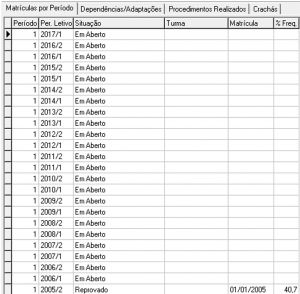
Todos os períodos letivos “Em Aberto” após o período de execução do procedimento serão excluídos. Se o procedimento for executado no período letivo 2010/2, a situação do aluno ficará da seguinte forma:
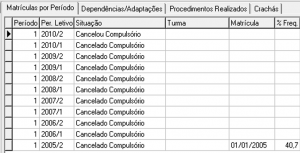
- Lembrando que no “Cancelamento Compulsório” (link para http://baseconhecimento.qualidata.com.br/arquivos/1060) normal (qualquer outro motivo), somente o período em que o procedimento foi executado é afetado as disciplinas com situação final daquele período não são alteradas e nem as disciplinas de períodos anteriores. Executando o procedimento no período letivo 2001/2 para esse mesmo caso do exemplo, após execução, a situação do aluno ficará da seguinte forma:
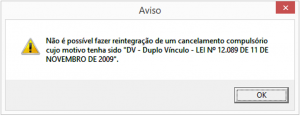
- Esse procedimento não permite reintegração. Ao tentar reintegrar uma matrícula cujo procedimento foi executado, o usuário receberá a seguinte mensagem:
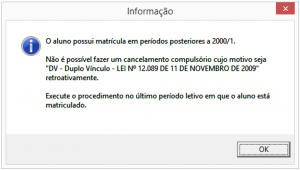
- Destaque-se que este procedimento não pode ser executado retroativamente, visto que não possui reintegração, conforme citado no item anterior. No exemplo acima, ao tentar executar o procedimento no período letivo 2001/1, o usuário receberá a seguinte mensagem:
- O procedimento deve sempre ser executado no último período em que o aluno se encontra matriculado pois todas suas informações serão inativadas. É importante citar que as informações não serão perdidas.
- Não é possível executar o procedimento em períodos fechados, no exemplo acima, ao tentar executar o procedimento no período letivo 2001/1 por exemplo, o usuário receberá a seguinte mensagem:
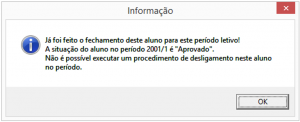
Neste caso, antes de executar o procedimento, basta desfazer o fechamento do aluno no período.
- Na guia “Procedimentos Realizados” agora é possível visualizar o motivo do procedimento, anteriormente o motivo não era exibido:

O procedimento poderá ser cancelado , reativando o aluno a qualquer momento, voltando a situação como era antes de sua execução, sem nenhum efeito colateral.
Nenhuma informação do aluno será perdida ou alterada. Entretanto continuará sempre a existir o registro no log do sistema (registro de ações efetuadas no Q-Acadêmico por cada usuário).
Questões sobre exportação de alunos fora do ano letivo referência.
Usuários,
Tivemos no último ano a ocorrência de greve em diversas instituições da rede de ensino, o que provocou um atraso na conclusão do ano letivo de 2016.
Dessa forma, na data de referência do Educacenso 2017 (31 de maio de 2017), muitos alunos ainda não concluíram o ano letivo de 2016 e consequentemente não estão matriculados em 2017. Também existem alunos que ingressaram no ano letivo de 2017. A existência de alunos nessas situações nos levou a realizar um contato para obter orientações junto ao INEP. As orientações preliminares foram as seguintes:
“As turmas de 2016, se foram enviadas no Educacenso 2016, não deverão ser informadas em 2017. As turmas de 2017, que estavam ativas na data de referência do Educacenso 2017 (31 de maio de 2017), devem ser informadas com os alunos matriculadas até esta data”.
Entretanto, é sabido que suprimir informações para o Educacenso pode causar prejuízos às instituições da rede de ensino. Então solicitamos ao INEP um alinhamento operacional das ações de exportação, entendendo que poderia (ou deveria) ser necessário retificação de dados já enviado ao Educacenso. O INEP se posicionou assim:
“Por se tratar de uma questão extremamente delicada, e uma exceção à regra, sugiro que este contexto seja documentado e enviado ao INEP. Pois a ausência de informação no Censo Escolar poderá ocasionar prejuízo para as instituições envolvidas. Assim, encaminhe um relatório deste contexto, para assim, emitirmos uma opinião fundamentada. Este documento deve ter origem na rede de ensino envolvida”.
Dessa forma, visando se precaver, recomendamos que enviem, assim que possível, o supracitado relatório ao INEP.
Com o objetivo de facilitar a identificação dos alunos nessa situação elaboramos a seguinte Consulta Personalizada: Educacenso – Alunos Ativos fora do Ano Letivo referência.
Estamos à disposição para esclarecer quaisquer outras dúvidas sobre esta questão.
Controle de Documentos Exigidos
Introdução
O controle de documentos exigidos do Q-Acadêmico foi totalmente reformulado visando dar um fluxo mais natural para o procedimento.
A nova versão permite uma configuração mais detalhada e precisa. Desta forma, uma vez que o documento for entregue e registrado, o sistema não irá solicita-lo em nenhum outro momento, a menos que este documento seja requerido novamente de forma intencional pela instituição.
Feita a configuração que rege a necessidade de um documento, será gerada uma pendência para todas matriculas efetuadas após o início da validade da exigência. Essas pendências ficam associadas aos alunos e devem ser atendidas pelos mesmos através do registro do recebimento do documento no Q-Acadêmico.
Também foram colocadas validações de documentos pendentes em procedimentos importantes do Q-Acadêmico WEB, módulo do aluno e Desktop. Posteriormente destacaremos quais são estes procedimentos.
Veremos a seguir a configuração desse recurso bem como seus efeitos no sistema.
Configuração dos Documentos Exigidos
A funcionalidade do Q-Acadêmico pode ser encontrada através do menu:
Aplicação/Configurações ->
Cadastros Gerais/[Cadastros de Apoio à Área Acadêmica] Documentos Exigidos
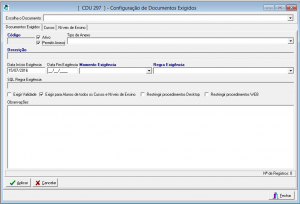
Informações presentes na Aba Documentos Exigidos
- Código: Código interno gerado automaticamente pelo sistema.
- Ativo: Indica se a exigência do documento está ativa ou não. Estando ativa, a cada nova matricula será gerada uma pendência que deverá ser atendida. Ao desativar uma exigência de documento todas as pendências relativas ao documento associadas aos alunos serão removidas. Os documentos entregues permanecerão no sistema, não sendo eliminados.
- Permitir Anexo: Indica se a exigência irá PERMITIR/POSSIBILITAR o envio de um anexo via sistema. Ao marcar esta opção o usuário também estará utilizando um outro recurso do sistema Q-Acadêmico, a Gestão de Anexos .
- Tipo de Anexo: Deverá ser informado o tipo de anexo relacionado ao documento. O cadastro de tipos de anexos faz parte do recurso Gestão de Anexos . Essa informação só será solicitada caso a opção “Exigir Anexo” tenha sido marcada.
- Descrição: Descrição do documento exigido. Caso a opção “Exigir Anexo” tenha sido marcada esta descrição será preenchida automaticamente pelo sistema, de acordo com o tipo de anexo selecionado, já previamente configurado em Gestão de Anexos .
- Data Início Exigência: Indica a data em que o documento passará a ser exigido. Quando a esta data não for preenchida o documento será exigido para todas as matrículas. Quando a data for preenchida o documento será exigido apenas para os alunos matriculados após a data especificada. Neste caso (data preenchida), os alunos matriculados anteriormente à data de início de exigência visualizarão o documento como “Não Exigido”.
- Data Fim Exigência: Indica a data em que o documento deixará de ser exigido. Caso esta data fique não preenchida, o documento será exigido indefinidamente. No caso da inclusão da exigência com data nula, quando Data Fim Exigência for informada, na efetivação desta alteração todas as pendências de matrículas efetuadas após aquela data serão removidas e o documento será apresentado como “Não Exigido”. Os documentos entregues permanecerão e as pendências das matrículas efetuadas até a data não serão removidas, ainda precisando ser atendidas.
- Momento Exigência: Indica o momento no ciclo acadêmico em que os documentos serão exigidos de forma automatizada:
Matrícula/Renovação: Os documentos serão exigidos nos procedimentos que envolvam matrícula e renovação de matrícula do aluno, tanto módulo Aluno WEB quando Desktop;
Emissão de Certificado/Diploma: Os documentos serão exigidos no procedimento de emissão de diplomas. Checa também os documentos que são exigidos em Matrícula/Renovação, de forma cumulativa; - Regra Exigência: Indica que o documento possui uma característica específica e que só serão exigidos para os alunos que atenderem uma determinada condição. Existem algumas regras pré-definidas, mas também é possível que você crie sua própria regra. As regras pré-definidas são listadas abaixo:
Todos Alunos – O documento será exigido para todos os alunos, não havendo nenhuma condição específica;
Eleitoral – O documento será exigido para alunos entre 18 e 70 anos;
Alistamento Militar – O documento será exigido para alunos do sexo masculino com idade superior ou igual a 18 anos;
Estrangeiro – O documento será exigido para alunos de outras nacionalidades;
Caso seja necessário utilizar uma regra mais especifica a opção abaixo deve ser utilizada:
Customizada – O usuário pode montar a regra conforme desejado configurando condições utilizando os atributos existentes na tabela Matrículas. Nestes casos, recomenda-se a utilização do suporte para auxiliar ou até mesmo criar a regra desejada para o usuário. - SQL Regra Exigência: Esse campo é preenchido automaticamente pelo sistema de acordo com a regra de exigência escolhida. Este campo só ficará disponível para o usuário caso o mesmo escolha a regra “Customizada”.
- Exigir Validade: Indica se o documento irá exigir data de validade. Ao marcar essa opção a data de validade do documento deverá ser obrigatoriamente informada na entrega. Nesse caso, quando a data de validade do documento expirar ele voltará a ficar na situação de pendente e o aluno deverá efetuar a entrega novamente.
Suponha que um documento não exija data de validade e já houve entrega do mesmo (sem informar a validade). Ao ativar esta opção o sistema passará a exigir data de validade do documento configurado entregues posteriormente. Os documentos já entregues não ficarão pendentes, pois foram entregues quando a data de validade ainda não era obrigatória. - Exigir para Alunos de todos os Cursos e Níveis de Ensino: Caso este campo tenha sido marcado, como o próprio nome já diz, o documento será exigido para todos os cursos. Se essa informação for marcada, o usuário não terá acesso as abas ‘Cursos’ e ‘Níveis de Curso’ presentes na tela.
- Restringir Procedimentos Desktop: Essa é uma configuração importante no que se refere a controle de documentos exigidos porque afeta os procedimentos de matrícula de ingressantes, Renovação de Matrícula, Pré-matrícula e Geração de Diploma. Caso o usuário ative essa opção para um documento, todos os alunos que não efetuarem a entrega do mesmo terão a execução de procedimentos listados acima BLOQUEADOS no Q-Acadêmico Desktop. Até a entrega do documento, o usuário do desktop não conseguirá finalizar a execução destes procedimentos. Uma tela indicará quais são os documentos que estão “bloqueando” a execução. Dessa forma o usuário poderá alertar o aluno que, sem resolver essas pendências, o bloqueio permanecerá. Caso esta opção não for ativada, o sistema irá exibir um alerta informando a pendência do documento por parte do aluno mas permitirá ao usuário executar os procedimentos anteriormente citados. Mais à frente exemplificaremos esta restrição em ação.
- Restringir Procedimentos WEB: Essa também é uma configuração importante no que se refere a controle de documentos exigidos porque afeta Renovação de Matrícula e Pedido de Matrícula. Caso o usuário ative essa opção para um documento, todos os alunos que não efetuarem a entrega do mesmo terão a execução de procedimentos listados acima BLOQUEADOS no módulo Aluno WEB. Até a entrega do documento, o aluno não conseguirá finalizar a execução destes procedimentos. Uma mensagem indicará quais são os documentos que estão “bloqueando” a execução alertando o usuário que, sem resolver essas pendências, o bloqueio permanecerá. Mais à frente exemplificaremos esta restrição em ação.
- Observações: Observações gerais sobre o documento que o usuário considere importante/necessário registrar.
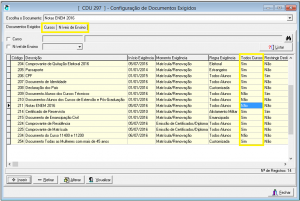
Informações presentes na Aba Cursos
- Curso (s): Lista de cursos que terão o documento como exigido. Esta aba só está acessível caso a opção ‘Exigir para Alunos de todos os Cursos e Níveis de Ensino’ na aba ‘Documentos Exigidos’ não estiver ativada
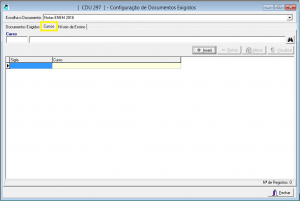
Informações presentes na Aba Níveis de Ensino
- Níveis de ensino (s): Níveis de ensino (Ensino Médio, Extensão, Graduação, Pós-graduação, Técnico) que terão o documento como exigido. Esta aba só está acessível caso a opção ‘Exigir para Alunos de todos os Cursos e Níveis de Ensino’ na aba ‘Documentos Exigidos’ não estiver ativada.
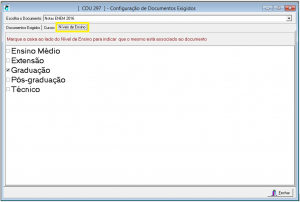
Como usar
Forneça as informações listadas na aba ‘Documentos Exigidos’ e se necessário nas abas ‘Cursos’ e ‘Níveis de Ensino’. Feito isso basta o usuário ‘Aplicar’ as configurações.
Consulta e Atualização de Documentos Exigidos
Foi adicionada uma nova aba chamada “Documentos Exigidos” na tela de consulta aos dados dos alunos. Nesta aba o usuário poderá tanto visualizar a situação de cada documento exigido para o aluno como registrar a entrega do documento, caso tenha permissão para tal.
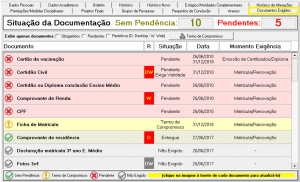
Informações presentes na Aba Documentos Exigidos
- No topo da tela fica a informação da situação da documentação do aluno, possibilitando saber de forma rápida a quantidade de documentos pendentes e sem pendências.
- Logo abaixo, existe algumas opções de filtro, possibilitando visualizar os documentos que estejam em determinadas situações, conforme listado abaixo:
Obrigatórios: Visualizar os documentos que o aluno tem que entregar. Essa opção virá marcada.
Pendentes: Visualizar apenas os documentos obrigatórios que o aluno ainda não entregou.
Restritivos: Visualizar apenas os documentos que, quando não entregues, geram restrição de procedimentos Desktop ou WEB. - Também são apresentados nesta tela documentos que foram configurados, mas de acordo com a data de início e fim de exigência não são obrigatórios para os alunos. Estes documentos são apresentados na situação “Não Exigido”. Exemplo: Digamos que um documento foi cadastrado e sua data de início de exigência é 05/07/2016. Este documento aparecerá com situação “Pendente” para os alunos matriculados após esta data e como “Não Exigido” para alunos matriculados antes desta data. Para visualizar esses documentos o filtro “Obrigatórios” deve estar desmarcado.
- A coluna “Data” pode exibir as seguintes informações
a) Para os documentos entregues, exibirá a data de entrega e caso o mesmo possua data de validade, também irá mostrar abaixo da data de entrega a data de validade.

b) Para os documentos entregues com termo de compromisso, irá exibir a data de vencimento do termo de compromisso.

c) Para os documentos pendentes que possuam data de início de exigência, exibirá esta data. Caso também possua data de fim de exigência, irá exibir esta data abaixo da data de início.

- A coluna “Situação” irá exibir a situação do documento (Entregue ou Pendente), e nos casos dos documentos com data de validade, caso esteja vencido, irá exibir essa informação. Também destaca se o documento exige ou não validade, caso ainda não tenha sido entregue (Situação = Pendente).
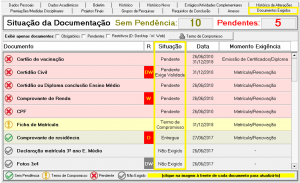
- Caso ‘Configuração dos Documentos Exigidos/Restringir Procedimentos Desktop’ e/ou ‘Configuração dos Documentos Exigidos/Restringir Procedimentos WEB’ tenham sido ativados para o documento coluna “R” irá dar visibilidade para essa informação indicando se o documento é restritivo para D – Desktop, W – Web ou DW – Desktop e Web.
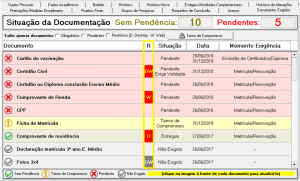
Como usar
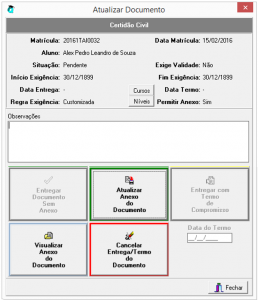
- Atualizar Documento: Somente usuários autorizados (298 – Atualizar Documentos Exigidos dos Alunos) poderão realizar a entrega/atualização de documentos. Para atualizar um documento, basta clicar sobre a imagem apresentada ao lado do nome do documento, indicando sua situação.
 Ao clicar nesta imagem, o sistema irá apresentar a aba de ‘Atualizar Documento’. Esta aba possui botões que serão disponibilizados para uso dependendo da configuração do documento. Aqui surge a figura do Termo de Compromisso. Este recurso permite que o aluno assuma um compromisso de efetuar a entrega de um determinado documento. Esse compromisso fica estabelecido e documentado através do termo que é impresso e assinado pelo aluno. A entrega do Termo de Compromisso substitui/compensa, temporariamente, a entrega do documento exigido. A tela ‘Atualizar Documento’ permite:
Realizar a entrega do documento, com ou sem anexo;
Realizar a entrega com termo de compromisso (sendo nesse caso necessário informar a data do termo, campo somente apresentado neste caso)
Cancelar uma entrega de documento ou termo de compromisso
Atualizar Anexo do documento, caso o mesmo necessite do anexo, mas sua entrega não tenha ocorrido simultaneamente com a entrega.
Visualizar anexo do documento, após a entrega do mesmo.
Também é possível informar um texto de observação para entrega do documento com ou sem termo. A informação “Data de Validade” só será exibida para aqueles documentos configurados para exigirem esta informação (da mesma forma que a Data do Termo de Compromisso).
Os botões “Cursos” e “Níveis” exibe os cursos e níveis de ensino para os quais o documento foi configurado. Destaque-se que o campo ‘Observação’ está sempre disponível para o registro de informações que o usuário considere pertinentes. É interessante, principalmente no caso de termo de compromisso que detalhes relevantes sejam registrados.
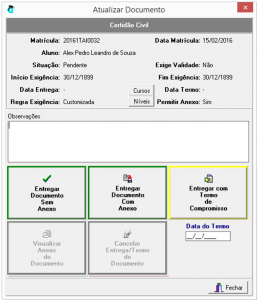
- Imprimir Termo de Compromisso: Após efetuar a entrega de algum documento com termo de compromisso a opção será apresentada. Este botão só será apresentado se o item selecionado for um “Termo de Compromisso” que não esteja vencido. Destaque-se que um termo de compromisso vencido “some” da lista.
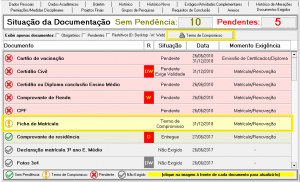
- A aba Documentos Exigidos também está presente nos procedimentos de Matrícula de Ingressantes, Renovação de Matrícula, Pré-matrícula e Geração de Diploma caso o aluno possua algum documento pendente. Ao executar qualquer um desses procedimentos, caso o aluno possua algum documento pendente, a seguinte mensagem será apresentada:
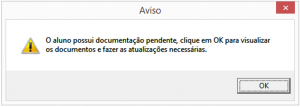 Ao clicar em OK, o sistema irá apresentar as pendências:
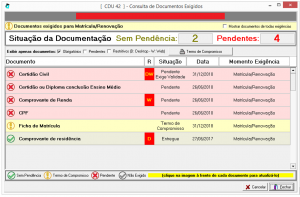 Se o aluno possui algum documento com restrição Desktop configurada (em Configuração dos Documentos Exigidos) ao tentar sair da tela após executar algum procedimento, a seguinte mensagem será apresentada:
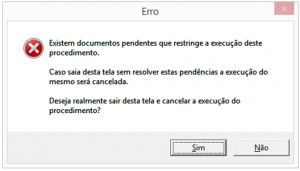 Se o aluno possui algum documento pendente, mas sem restrição e tentar sair da tela, a seguinte mensagem será apresentada:
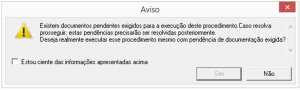 Repare que a primeira mensagem é restritiva, ou seja, não é possível prosseguir sem a entrega do documento, pois o mesmo foi configurado como restritivo. Já a segunda é informativa, o sistema lhe permite prosseguir sem a entrega, mediante mensagem de confirmação, e com efetivação do procedimento realizado.
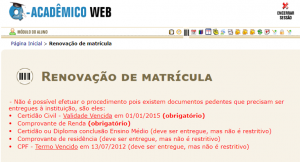
Em resumo, uma pendência restritiva não resolvida ‘bloqueia’ a execução do procedimento e informará o usuário com a seguinte mensagem: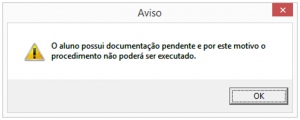 Já uma pendência não restritiva só alerta, via mensagem apresentada acima, para a necessidade de entrega do documento.A pendência restritiva gera um comportamento similar na WEB. Ao executar um dos procedimentos que faz a validação de documentação pendente (no exemplo abaixo Renovação ou Pedido de Matrícula) um aluno possui que alguma pendência restritiva para o módulo WEB (configurada em Configuração dos Documentos Exigidos) ira visualizar a seguinte mensagem
 Da mesma forma um aluno possui que alguma pendência restritiva para o módulo WEB (configurada em Configuração dos Documentos Exigidos) ira visualizar a seguinte mensagem ao entrar em Pedidos de Matricula
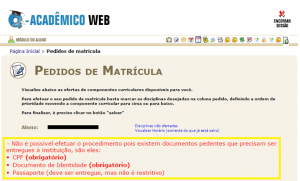 Repare que além dos documentos restritivos, informados na mensagem como “obrigatórios”, também são apresentadas as outras pendências. Se o aluno possuir documentos pendentes, mas que não sejam restritivos na Web, nenhuma mensagem será apresentada e o aluno consegue efetuar o procedimento normalmente.
Relatório de Documentos Pendentes
A funcionalidade do Q-Acadêmico pode ser encontrada através do menu:
Aplicação/Registro Escolar -> Relatórios de Alunos/Documentos Pendentes
Como usar
Foi disponibilizado o agrupamento por “Curso” e um filtro por “Documento” que não existia anteriormente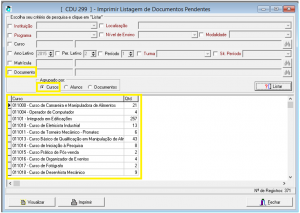
Ao clicar no botão “Listar” pela primeira vez no dia o sistema irá fazer um processamento de todos os documentos para fazer uma consistência de todas as pendências. Isso pode levar alguns minutos, dependendo de suas configurações.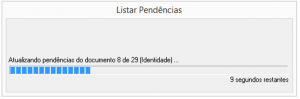
Se filtrar por um documento específico, o processamento será muito mais rápido.
Efetuar Lançamentos Não Planejados em Diário
Introdução
Utilizando a configuração de parâmetros, agora é possível no Q-Acadêmico controlar os lançamentos não planejados em diário, seja inserção, reposição, edição ou cancelamento, exigindo solicitação formal com justificativa e por consequência anuência da Coordenação de Curso (ou qualquer outro setor que a instituição designar) que para que essas ações sejam efetivadas.
Fora a necessidade de anuência, toda exclusão de aula passa a exigir a definição de uma aula de reposição. Destaque-se que essa reposição só não é exigida caso o usuário já tenha aulas suficientes para cumprir sua carga horária.
É importante salientar que o modo de “chaveamento” para usar esse recurso é que o parâmetro LIMITE_ALTERACAO_AULA_MINISTRADA esteja preenchido (conforme explicado aqui ). Quando o parâmetro não estiver preenchido o sistema continua trabalhando como antes, com as aulas criadas pelo processo acima citado e com controle total do professor, podendo fazer alterações e/ou exclusões sem justificativas.
O processo de criação de aula continua como sempre, ou seja, as aulas sendo criadas pelo preenchimento das datas das etapas do calendário e/ou o preenchimento do horário de aula do diário.
Destaque-se também que ativação deste controle é por campi.
Funcionamento
Veremos a frente alguns cenários relativos a efetuar lançamentos não planejados em diário
Professor insere aula (na web)
A funcionalidade do Q-Acadêmico pode ser encontrada através do menu:
MÓDULO WEB PROFESSORES –> MEUS DIÁRIOS –> FREQUENCIA E CONTEÚDO
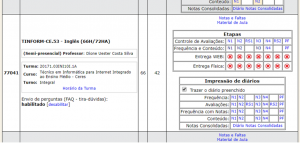
Selecione um diário
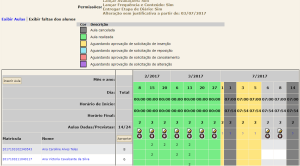
Clique em ‘Inserir Aula’
O Q-Acadêmico solicita as informações a respeito da aula que se deseja inserir (data da aula, horário de início e final da aula, quantidade de aulas, onde a aula irá ocorrer) bem como a justificativa de porque se deseja fazer a inclusão. Todos os campos são obrigatórios.
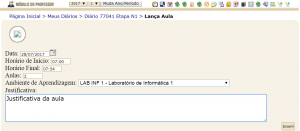
Feito isso, clique em ‘Inserir’
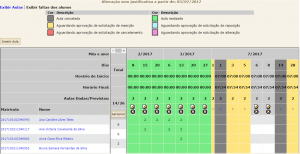
A aula ‘aparece’ com a cor indicando que está “Aguardando aprovação de solicitação de inserção’
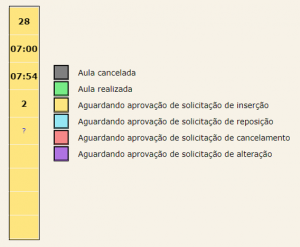
A solicitação será analisada e deferida (ou não) pela Coordenação de Curso (ou qualquer outro setor que a instituição designar). Este procedimento é descrito aqui .
Caso ocorra o indeferimento, o usuário que efetuou a solicitação recebe um e-mail esclarecendo os motivos do não atendimento de seu pedido.
A aula solicitada ‘desaparece’, conforme abaixo.
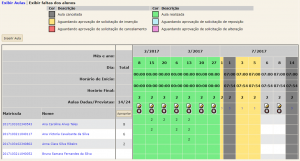
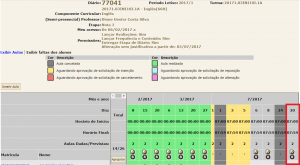
Caso ocorra o deferimento, o usuário que efetuou a solicitação recebe um e-mail indicando que seu pedido foi atendido. A aula deixa a situação de “Aguardando…” e passa a ‘aparecer’ como uma aula ‘normal’, conforme destacado em vermelho na figura abaixo.
Professor altera aula já ocorrida (na web)
A funcionalidade do Q-Acadêmico pode ser encontrada através do menu:
MÓDULO WEB PROFESSORES –> MEUS DIÁRIOS –> FREQUENCIA E CONTEÚDO
Selecione um diário
Clique no ícone editar.
O controle de edição e o prazo para a realização da mesma vai depender do valor de configuração do parâmetro LIMITE_ALTERACAO_AULA_MINISTRADA detalhado aqui .
O Q-Acadêmico solicita a justificativa de porque se deseja fazer a alteração. Seu preenchimento é obrigatório.
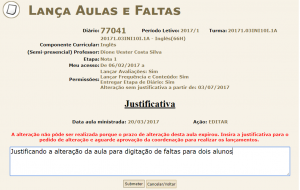
Feito isso, clique em ‘Submeter’.
A aula ‘aparece’ com a com indicando que está “Aguardando aprovação de solicitação de alteração’
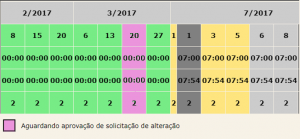
A solicitação será analisada e deferida (ou não) pela Coordenação de Curso (ou qualquer outro setor que a instituição designar). Este procedimento é descrito aqui .
Caso ocorra o deferimento, o usuário que efetuou a solicitação recebe um e-mail indicando que seu pedido foi atendido. A aula deixa a situação de “Aguardando…” e passa a ‘aparecer’ como uma aula ‘normal’, podendo ocorrer a edição conforme destacado em vermelho na figura abaixo
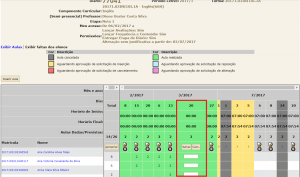
Caso ocorra o indeferimento, o usuário que efetuou a solicitação recebe um e-mail esclarecendo os motivos do não atendimento de seu pedido.
Professor exclui aula (na web)
A funcionalidade do Q-Acadêmico pode ser encontrada através do menu:
MÓDULO WEB PROFESSORES –> MEUS DIÁRIOS –> FREQUENCIA E CONTEÚDO
Selecione um diário
Clique no ícone excluir.
Caso o usuário NÃO POSSUA aulas suficientes para cumprir sua carga horária, é OBRIGATÓRIO a indicação da aula de reposição. Nesse caso, além da justificativa do porquê da exclusão, o Q-Acadêmico solicita as informações a respeito da aula de reposição (data, horário de início e final, quantidade de aulas, onde a aula irá ocorrer). Todos os campos são obrigatórios.
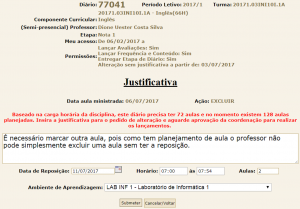
Caso o usuário POSSUA aulas suficientes para cumprir sua carga horária, é OPCIONAL a indicação da aula de reposição. O sistema indicara essa situação ao usuário conforme destacado abaixo em vermelho.
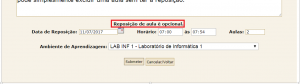
A solicitação será analisada e deferida (ou não) pela Coordenação de Curso (ou qualquer outro setor que a instituição designar). Este procedimento é descrito aqui .
Caso ocorra o deferimento, o usuário que efetuou a solicitação recebe um e-mail indicando que seu pedido foi atendido. Em caso de indeferimento, o usuário que efetuou a solicitação também recebe um e-mail esclarecendo os motivos do não atendimento de seu pedido.