Configuração de Cursos e Instituições que terão seus dados exportados no Q-Acadêmico
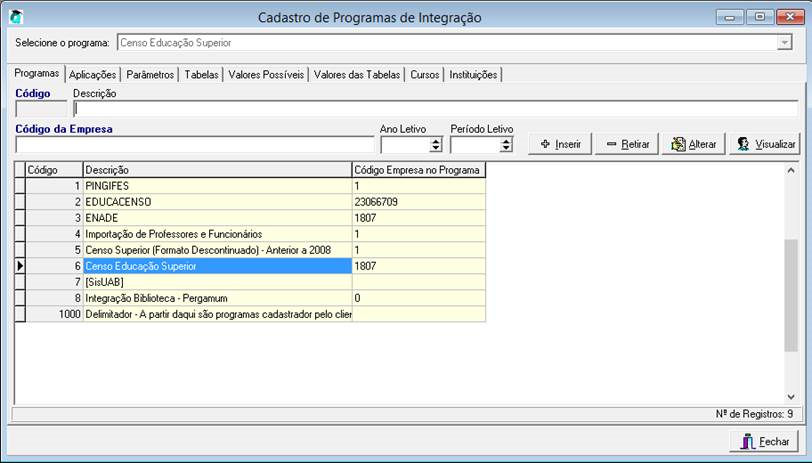
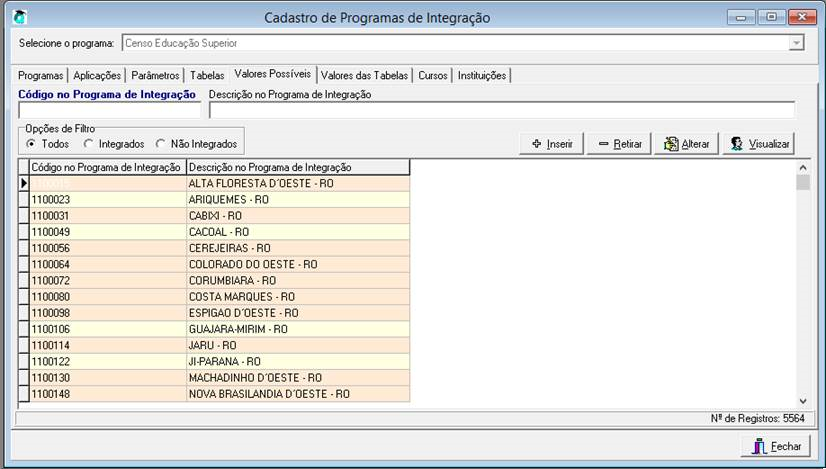
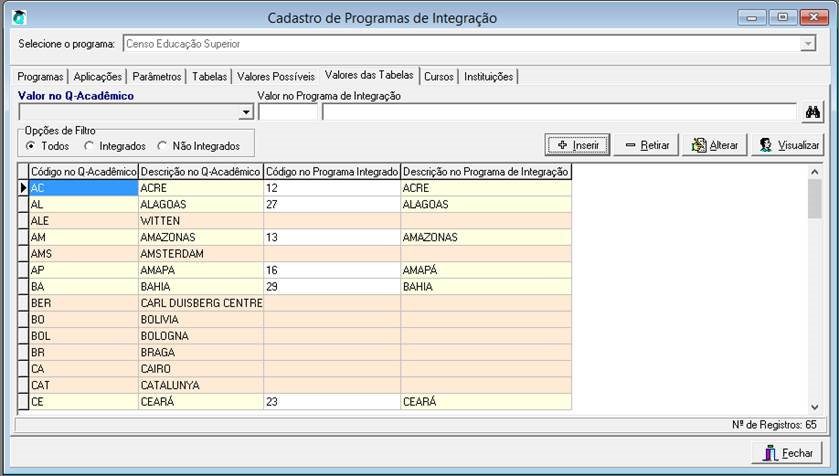
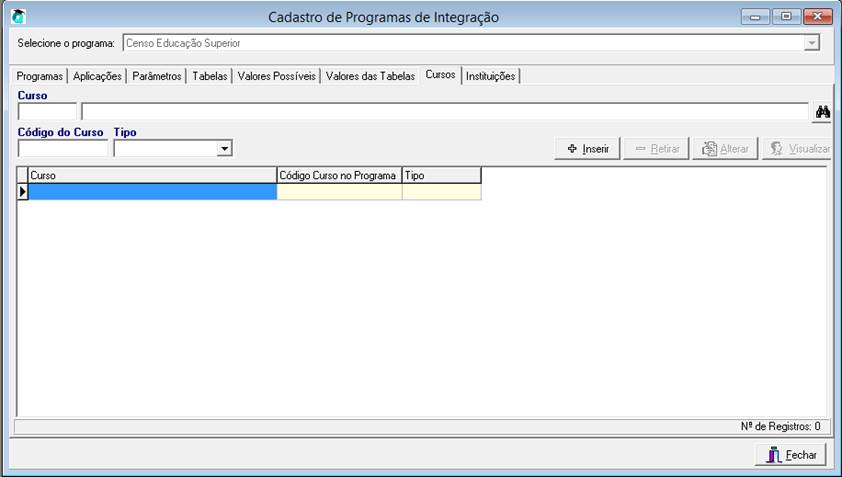
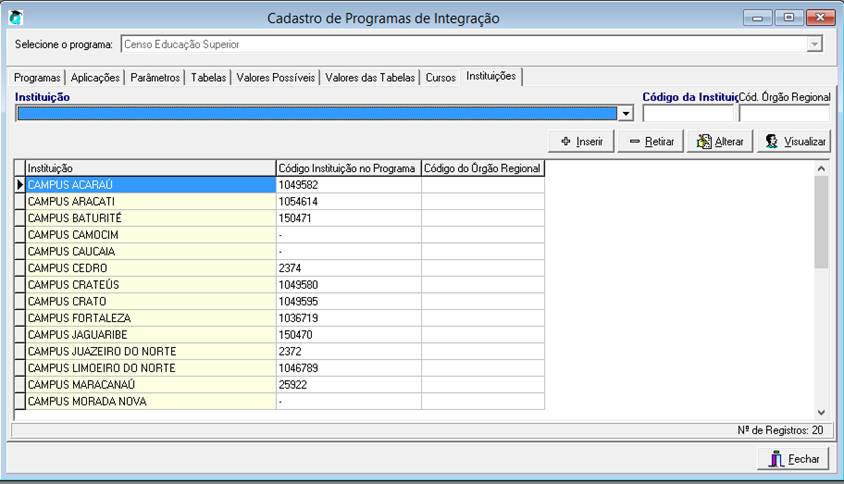
Independente de você utilizar ou não a validação de dados a exportar, o sistema não exportará dados de todos os campus e cursos de sua instituição. Ao contrário, ele só levantará para a exportação os dados de instituições e cursos que você explicitamente indique que deverão ser exportados.
O vídeo a seguir explica como proceder para fazer a indicação:
O Validador de Dados para o Educacenso
A partir da edição do ano de 2016 do Educacenso, o Q-Acadêmico passa a contar com um validador das informações que serão exportadas.
Este validador, prepara os dados para a exportação e, posteriormente no mesmo processo, analisa a qualidade dos dados que serão exportados, evidenciando informações ausentes ou mal cadastradas de forma ineficiente, para que você ou setor responsável em sua instituição possa fazer o ajuste.
Porque efetuar a validação no Q-Acadêmico?
É importante notar que, uma vez que os dados de sua instituição sejam enviados para o INEP, o próprio órgão validará e criticará os dados, apontando os problemas para que você corrija.
O problema é que a validação das informações é demorada, e pode acabar comprometendo ou inviabilizando a entrega dos dados de sua instituição no tempo hábil. Esta demora ocorre porque, depois que você submete o arquivo no site do programa censitário, o mesmo entra em uma espécie de fila de espera para processamento (da qual constam também outras instituições de ensino participantes e que também estão aguardando este processamento), que você não tem como saber o tamanho, e só depois que chegar vez dos seus dados e o processamento for feito você terá acesso ao resultado da análise das informações. Como você terá que corrigir os dados e realizar o processo todo novamente, estando sujeito a mais ajustes serem apontados, fica bem demorado esperar o processamento ser realizado.
Validar os dados, antes da exportação, no próprio Q-Acadêmico permite:
- Escapar da fila de processamento para ajuste de informações para as quais o próprio sistema já levanta a necessidade de ajuste
- Diferentemente do relatório do INEP, que lista os dados problemáticos dentro do contexto do arquivo enviado pela instituição, o Q-Acadêmico mostra o sujeito do erro (qual aluno ou professor) e qual é a informação que está errada (um diário sem horário cadastrado, ausência do cadastro do órgão expedidor do documento de identifcação, etc.)
- O Q-Acadêmico permite exportar a relação de problemas encontrado para outro programa (tal como o MS-Excel, ou o OpenOffice calc, afim de que você consiga ter uma referência mais fácil na hora de corrigir as informações ou encaminha a solicitação de ajuste para o setor responsável da sua IE.
- É descrito, para cada item validado, como se deve proceder, e quais são os passos para ajustar as informações, fazendo com que você possa ir direto ao ponto que necessita de correção.
Observação: a validação não é item obrigatório para a geração do arquivo de dados do Educacenso (você pode exportar os dados sem ter acionado o validador), mas é altamente recomendado que você a execute, afim de ganhar tempo evitando os problemas descritos anteriormente.
Quais são as validações realizadas pelo Q-Acadêmico?
Antes de detalhar quais são as validações realizadas, gostaríamos de deixar bem claro uma coisa: Pode ser que um arquivo de dados do Educacenso seja recusado (tenha erros apontados) pelo INEP após você enviar o arquivo ao órgão, mesmo que o arquivo tenha recebido “sinal verde” e tenha sido aprovado em todos os quesitos do validador. Isto ocorre porque o órgão do governo pode não ter documentado, nos arquivos de orientações e especificações do programa censitário todas as suas verificações que são, de fato, realizadas nos dados das instituições de ensino.
Caso o INEP tenha reportado um erro nos seus dados, cujo arquivo exportado foi gerado após ter recebido informação de sucesso em todas as validações, solicitamos a gentileza de entrar em contato com nosso suporte. Desta forma poderemos identificar a questão e, se for o caso, implementarmos nova regra de validação que trate o assunto.
A relação dos itens validados encontra-se descrita a seguir:
| Grupo | Validação | Descrição | Solução |
|---|---|---|---|
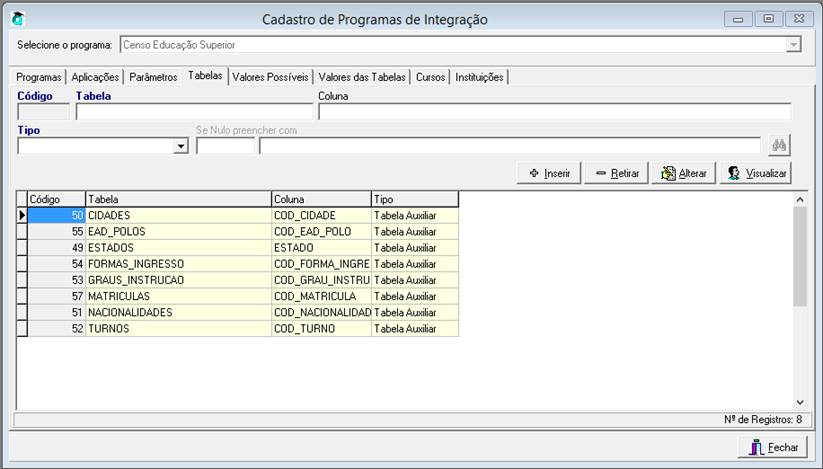
| Mapeamentos | Mapeamento de Estados | Todos os ESTADOS utilizados devem estar mapeados com os ESTADOS do EDUCACENSO | Foram encontrados estados sem o devido mapeamento. Para mapear, basta ir no menu Aplicação/Programas de Integração, Menu Configurações/Configurar Programas de Integração, na tela que se abre, clique no programa EDUCACENSO para seleciona-lo, depois vá na aba Tabelas, selecione a tabela ESTADOS e depois vá na aba Valores das Tabelas, marque a opção Não Integrados, localize os estados abaixo na listagem clique no botão alterar, e no campo valor do programa de integração, localize o respectivo valor do EDUCACENSO e clique no botão aplicar, faça isso para cada item na lista apresentado abaixo. |
| Mapeamentos | Mapeamento de Cidades | Todas as CIDADES utilizadas deve estar mapeada com as CIDADES do EDUCACENSO | Foram encontradas cidades sem o devido mapeamento. Para mapear, basta ir no menu Aplicação/Programas de Integração, Menu Configurações/Configurar Programas de Integração, na tela que se abre, clique no programa EDUCACENSO para seleciona-lo, depois vá na aba Tabelas, selecione a tabela CIDADES e depois vá na aba Valores das Tabelas, marque a opção Não Integrados, localize as cidades da listagem clique no botão alterar, e no campo valor do programa de integração, localize o respectivo valor do EDUCACENSO e clique no botão aplicar, faça isso para cada item na lista apresentado abaixo. |
| Mapeamentos | Mapeamento de Cartórios | Cartórios utilizados no cadastro de alunos devem estar mapeados com os cartórios do EDUCACENSO | Foram encontrados cartórios sem o devido mapeamento. Para mapear, basta ir no menu Aplicação/Programas de Integração, Menu Configurações/Configurar Programas de Integração, na tela que se abre, clique no programa EDUCACENSO para seleciona-lo, depois vá na aba Tabelas, selecione a tabela CARTORIOS e depois vá na aba Valores das Tabelas, marque a opção Não Integrados, localize os cartórios da listagem clique no botão alterar, e no campo valor do programa de integração, localize o respectivo valor do EDUCACENSO e clique no botão aplicar, faça isso para cada item na lista apresentado abaixo. |
| Mapeamentos | Mapeamento de Órgãos Expedidores da Identidade | Todos os Órgãos Expedidores da Identidade utilizados no cadastro de alunos e professores deve estar mapeado com os órgãos expedidores do EDUCACENSO | Foram encontrados Órgãos Expedidores sem o devido mapeamento. Para mapear, basta ir no menu Aplicação/Programas de Integração, Menu Configurações/Configurar Programas de Integração, na tela que se abre, clique no programa EDUCACENSO para seleciona-lo, depois vá na aba Tabelas, selecione a tabela ORGAOS_EXPEDITORES e depois vá na aba Valores das Tabelas, marque a opção Não Integrados, localize os cartórios da listagem clique no botão alterar, e no campo valor do programa de integração, localize o respectivo valor do EDUCACENSO e clique no botão aplicar, faça isso para cada item na lista apresentado abaixo. |
| Mapeamentos | Mapeamento de Instituições de Ensino | Todas as Instituições de Ensino utilizados no cadastro de formação do professor devem estar mapeados com as Instituições do EDUCACENSO | Foram encontradas Instituições de Ensino sem o devido mapeamento. Para mapear, basta ir no menu Aplicação/Programas de Integração, Menu Configurações/Configurar Programas de Integração, na tela que se abre, clique no programa EDUCACENSO para seleciona-lo, depois vá na aba Tabelas, selecione a tabela INSTITUICOES_CURRICULOS e depois vá na aba Valores das Tabelas, marque a opção Não Integrados, localize os cartórios da listagem clique no botão alterar, e no campo valor do programa de integração, localize o respectivo valor do EDUCACENSO e clique no botão aplicar, faça isso para cada item na lista apresentado abaixo. |
| Mapeamentos | Mapeamento de Cursos Formações | Todos os Cursos utilizados no cadastro de formação do professor devem estar mapeados com os Cursos do EDUCACENSO | Foram encontrados Cursos de Formação sem o devido mapeamento. Para mapear, basta ir no menu Aplicação/Programas de Integração, Menu Configurações/Configurar Programas de Integração, na tela que se abre, clique no programa EDUCACENSO para seleciona-lo, depois vá na aba Tabelas, selecione a tabela CURSOS_CURRICULOS e depois vá na aba Valores das Tabelas, marque a opção Não Integrados, localize os cartórios da listagem clique no botão alterar, e no campo valor do programa de integração, localize o respectivo valor do EDUCACENSO e clique no botão aplicar, faça isso para cada item na lista apresentado abaixo. |
| Mapeamentos | Mapeamento de Disciplinas | Todos as Disciplinas utilizadas nos diários devem estar mapeadas com as Disciplinas do EDUCACENSO | Foram encontradas Disciplinas sem o devido mapeamento. Para mapear, basta ir no menu Aplicação/Programas de Integração, Menu Configurações/Configurar Programas de Integração, na tela que se abre, clique no programa EDUCACENSO para seleciona-lo, depois vá na aba Tabelas, selecione a tabela DISCIPLINAS e depois vá na aba Valores das Tabelas, marque a opção Não Integrados, localize os cartórios da listagem clique no botão alterar, e no campo valor do programa de integração, localize o respectivo valor do EDUCACENSO e clique no botão aplicar, faça isso para cada item na lista apresentado abaixo. |
| Validação de Matrículas | CPF'S Inválidos | Não pode haver CPF inválido nas matriculas | Foram encontrados CPF’S inválidos em alunos para este EDUCACENSO. Para acertar, vá no módulo de registro escolar (Aplicação/Registro Escolar), depois vá no menu Consulta/Dados de Alunos, localize o aluno pela matricula listada, depois clique no botão alterar dados, vá na aba Documentos e acerte o campo CPF e clique no botão aplicar. Faça isso para cada matricula informada no erro. |
| Validação de Matrículas | CPF'S Duplicados | Não pode haver CPF’S Duplicados | Foram encontrados CPF’S Duplicados em alunos para este EDUCACENSO. Para acertar, vá no módulo de registro escolar (Aplicação/Registro Escolar), depois vá no menu Consulta/Dados de Alunos, localize o aluno pela matricula listada, depois clique no botão alterar dados, vá na aba Documentos e acerte o campo CPF e clique no botão aplicar. Faça isso para cada matricula informada no erro. |
| Validação de Matrículas | Cidades Não Informadas para o Aluno | Deve-se informar a cidade para alunos cujo o CEP foi preenchido | Foram encontrados Alunos sem a Cidade informada em seus cadastros. Para acertar, vá no módulo de registro escolar (Aplicação/Registro Escolar), depois vá no menu Consulta/Dados de Alunos, localize o aluno pela matricula listada, depois clique no botão alterar dados e acerte o campo Cidade e clique no botão aplicar. Faça isso para cada matricula informada no erro. |
| Validação de Matrículas | Alunos sem Etnias | A Etnia do mesmo deve ser informado | Foram encontrados alunos sem a Etnia informada em seus cadastros. Para acertar, vá no módulo de registro escolar (Aplicação/Registro Escolar), depois vá no menu Consulta/Dados de Alunos, localize o aluno pela matricula listada, depois clique no botão alterar dados e acerte o campo Etnia e clique no botão aplicar. Faça isso para cada matricula informada no erro. |
| Validação de Matrículas | Alunos Sem Nacionalidade | A Nacionalidade do mesmo deve ser informado | Foram encontrados Alunos sem a Nacionalidade informada em seus cadastros. Para acertar, vá no módulo de registro escolar (Aplicação/Registro Escolar), depois vá no menu Consulta/Dados de Alunos, localize o aluno pela matricula listada, depois clique no botão alterar dados e acerte o campo Nacionalidade e clique no botão aplicar. Faça isso para cada matricula informada no erro. |
| Validação de Matrículas | Alunos Sem Naturalidade | A Naturalidade do mesmo deve ser informado | Foram encontrados Alunos sem a Naturalidade informada em seus cadastros. Para acertar, vá no módulo de registro escolar (Aplicação/Registro Escolar), depois vá no menu Consulta/Dados de Alunos, localize o aluno pela matricula listada, depois clique no botão alterar dados e acerte o campo Naturalidade e clique no botão aplicar. Faça isso para cada matricula informada no erro. |
| Validação de Matrículas | Alunos sem Nome da Mãe | O nome da Mãe do mesmo deve ser informado | Foram encontrados Alunos sem a Mãe informada em seus cadastros. Para acertar, vá no módulo de registro escolar (Aplicação/Registro Escolar), depois vá no menu Consulta/Dados de Alunos, localize o aluno pela matricula listada, depois clique no botão alterar dados e acerte o campo Mãe e clique no botão aplicar. Faça isso para cada matricula informada no erro. |
| Validação de Matrículas | Alunos sem Estado da Identidade | O Estado da Identidade do mesmo deve ser informado | Foram encontrados Alunos sem o Estado da Identidade informada em seus cadastros. Para acertar, vá no módulo de registro escolar (Aplicação/Registro Escolar), depois vá no menu Consulta/Dados de Alunos, localize o aluno pela matricula listada, depois clique no botão alterar dados e acerte o campo Estado da Identidade e clique no botão aplicar. Faça isso para cada matricula informada no erro. |
| Validação de Matrículas | Alunos Sem Órgão Expedidor da Identidade | O Órgão Expedidor da Identidade do mesmo deve ser informado | Foram encontrados Alunos sem o Órgão Expedidor da Identidade informada em seus cadastros. Para acertar, vá no módulo de registro escolar (Aplicação/Registro Escolar), depois vá no menu Consulta/Dados de Alunos, localize o aluno pela matricula listada, depois clique no botão alterar dados e acerte o campo Órgão Expedidor da Identidade e clique no botão aplicar. Faça isso para cada matricula informada no erro. |
| Validação de Matrículas | Alunos sem Sexo informado | O Sexo do mesmo deve ser informado | Foram encontrados Alunos sem o Sexo informado em seus cadastros. Para acertar, vá no módulo de registro escolar (Aplicação/Registro Escolar), depois vá no menu Consulta/Dados de Alunos, localize o aluno pela matricula listada, depois clique no botão alterar dados e acerte o campo Sexo e clique no botão aplicar. Faça isso para cada matricula informada no erro. |
| Validação de Professores | CPF'S Inválidos | Não pode haver CPF inválido para os Professores | Foram encontrados CPF’S inválidos em Professores para este EDUCACENSO. Para acertar, vá no módulo de configuração (Aplicação/Configurações), depois vá no menu Cadastros Gerais/Professores, localize o professor pelo SIAPE listado, depois clique no botão alterar, vá na aba Documentos e acerte o campo CPF e clique no botão aplicar. Faça isso para cada professor informada no erro. |
| Validação de Professores | CPF'S Duplicados | Não pode haver CPF duplicados para professores | Foram encontrado CPF duplicados em Professores para este EDUCACENSO. Para acertar, vá no módulo de configuração (Aplicação/Configurações), depois vá no menu Cadastros Gerais/Professores, localize o professor pelo SIAPE listado, depois clique no botão alterar, vá na aba Documentos e acerte o campo CPF e clique no botão aplicar. Faça isso para cada professor informado no erro. |
| Validação de Professores | Cidades Não Informadas para o Professor | É necessário informar a cidade do professor para casos em que há o CEP cadastrado | Foram encontrados professores sem a Cidade preenchida para este EDUCACENSO. Para acertar, vá no módulo de configuração (Aplicação/Configurações), depois vá no menu Cadastros Gerais/Professores, localize o professor pelo SIAPE listado, depois clique no botão alterar e informe a Cidade, logo depois, clique no botão aplicar. Faça isso para cada professor informada no erro. |
| Validação de Professores | Etnia Não Informadas para o Professor | É necessário informar a Etnia do professor. | Foram encontrados professores sem a Etnia preenchida para este EDUCACENSO. Para acertar, vá no módulo de configuração (Aplicação/Configurações), depois vá no menu Cadastros Gerais/Professores, localize o professor pelo SIAPE listado, depois clique no botão alterar e informe a Etnia, logo depois, clique no botão aplicar. Faça isso para cada professor informado no erro. |
| Validação de Professores | Grau de Instrução Não Informadas para o Professor | É necessário informar o Grau de Instrução do professor. | Foram encontrados professores sem a Grau de Instrução preenchido para este EDUCACENSO. Para acertar, vá no módulo de configuração (Aplicação/Configurações), depois vá no menu Cadastros Gerais/Professores, localize o professor pelo SIAPE listado, depois clique no botão alterar e informe o campo Grau de Instrução, logo depois, clique no botão aplicar. Faça isso para cada professor informado no erro. |
| Validação de Professores | Nacionalidade Não Informadas para o Professor | É necessário informar a Nacionalidade do professor. | Foram encontrados professores sem a Nacionalidade preenchida para este EDUCACENSO. Para acertar, vá no módulo de configuração (Aplicação/Configurações), depois vá no menu Cadastros Gerais/Professores, localize o professor pelo SIAPE listado, depois clique no botão alterar e informe a Nacionalidade, logo depois, clique no botão aplicar. Faça isso para cada professor informado no erro. |
| Validação de Professores | Naturalidade Não Informadas para o Professor | É necessário informar a Naturalidade do professor. | Foram encontrados professores sem a Naturalidade preenchida para este EDUCACENSO. Para acertar, vá no módulo de configuração (Aplicação/Configurações), depois vá no menu Cadastros Gerais/Professores, localize o professor pelo SIAPE listado, depois clique no botão alterar e informe a Naturalidade, logo depois, clique no botão aplicar. Faça isso para cada professor informado no erro. |
| Validação de Professores | Sexo Não Informadas para o Professor | É necessário informar o Sexo do professor. | Foram encontrados professores sem o Sexo informado para este EDUCACENSO. Para acertar, vá no módulo de configuração (Aplicação/Configurações), depois vá no menu Cadastros Gerais/Professores, localize o professor pelo SIAPE listado, depois clique no botão alterar e informe o Sexo, logo depois, clique no botão aplicar. Faça isso para cada professor informado no erro. |
| Validação de Professores | Formação Acadêmica de Graduação Não Informada | Todos os professores têm que ter a Formação Acadêmica no Nível de Graduação informada | Foram encontrados professores sem a Formação Acadêmica de Graduação para este EDUCACENSO. Para acertar, vá no módulo de configuração (Aplicação/Configurações), depois vá no menu Cadastros Gerais/Professores, localize o professor pelo SIAPE listado, depois clique no botão alterar e vá na aba Formação Acadêmica, cadastre o curso de formação de graduação informado a instituição, o curso, o nível de ensino (Graduação) e o período de formação, logo depois, clique no botão Inserir e depois no botão aplicar. Faça isso para cada professor informado no erro. |
| Validação de Professores | Especialização sem Formação Acadêmica | Para o envio de professores com grau de instrução especialista, a formação acadêmica de especialista deve ser informada | Foram encontrados professores sem a formação acadêmica de ESPECALISTA para este EDUCACENSO. Para acertar, vá no módulo de configuração (Aplicação/Configurações), depois vá no menu Cadastros Gerais/Professores, localize o professor pelo SIAPE listado, depois clique no botão alterar e vá na aba Formação Acadêmica, cadastre o curso de formação de graduação informado a instituição, o curso, o nível de ensino (ESPECIALIZAÇÃO) e o período de formação, logo depois, clique no botão Inserir e depois no botão aplicar. Faça isso para cada professor informado no erro. |
| Validação de Professores | Mestrado sem Formação Acadêmica | Para o envio de professores com grau de instrução de MESTRADO, a formação acadêmica de MESTRADO deve ser informada | Foram encontrados professores sem a formação acadêmica de MESTRE para este EDUCACENSO. Para acertar, vá no módulo de configuração (Aplicação/Configurações), depois vá no menu Cadastros Gerais/Professores, localize o professor pelo SIAPE listado, depois clique no botão alterar e vá na aba Formação Acadêmica, cadastre o curso de formação de graduação informado a instituição, o curso, o nível de ensino (MESTRADO) e o período de formação, logo depois, clique no botão Inserir e depois no botão aplicar. Faça isso para cada professor informado no erro. |
| Validação de Professores | Doutorado sem Formação Acadêmica | Para o envio de professores com grau de instrução de DOUTOR, a formação acadêmica de DOUTORADO deve ser informada | Foram encontrados professores sem a formação acadêmica de DOUTOR para este EDUCACENSO. Para acertar, vá no módulo de configuração (Aplicação/Configurações), depois vá no menu Cadastros Gerais/Professores, localize o professor pelo SIAPE listado, depois clique no botão alterar e vá na aba Formação Acadêmica, cadastre o curso de formação de graduação informado a instituição, o curso, o nível de ensino (DOUTORADO) e o período de formação, logo depois, clique no botão Inserir e depois no botão aplicar. Faça isso para cada professor informado no erro. |
| Validação de Professores | Diários sem Horário Configurado | Para o envio do EDUCACENSO, todos os Diários devem ter seus respectivos Horários cadastrados | Forma encontrados Diários sem o Horário das Aulas informados. Para acertar, vá no módulo de registro escolar (Aplicação/Registro Escolar), vá no menu cadastros/Diários, localize o diário pelo código do diário listado, clique no botão alterar, e vá na aba Horários, e clique no botão horários múltiplos, na tela que aparece, configure o horário e depois clique no botão OK e depois no botão aplicar. Faça isso para cada diário listado nessa validação. |
| Validação de Turmas | Turmas Com Diário Sem Professor | Para o envio do EDUCACENSO, todos os diários das turmas devem possuir o Professor Configurado | Forma encontrados Diários sem o Professor informados. Para acertar, vá no módulo de registro escolar (Aplicação/Registro Escolar), vá no menu cadastros/Diários, localize o diário pelo código do diário listado, clique no botão alterar e no campo Professor Principal, localize o professor do diário, logo depois clique no botão Aplicar. Faça isso para cada diário listado nessa validação. |
| Validação de Turmas | Cursos Sem Educacenso Configurado | Lista de cursos com alunos aptos ao educacenso, mas os cursos não estão configurados no programa de integração | Foram encontrados alunos que são de cursos que devem ter seus dados exportados para o EDUCACENSO em cursos, cursando disciplinas em diários de turmas que não pertencem a cursos que terão seus dados exportados. Para correção, basta ir no menu Aplicação/Prorgrmas de Integração, Menu Configurações/Configurar Programas de Integração, selecionar o programa EDUCACENSO e, na aba Cursos, adicionar o curso à lista de cursos a exportar, com seu referido código do INEP. Observação: com isto, todos os alunos do curso recém adicionado ao programa de integração, e que estejam matriculados no período letivo e data limite desta edição do EDUCACENSO serão exportados. |
| Validação de Turmas | Alunos sem turmas | Verificação de alunos aptos ao educacenso, mas sem turma vinculada | Foram encontrados alunos que não estão alocados em nenhuma turma. Para acertar, vá no módulo de Registro Escolar (Aplicação/Registro Escolar), vá ao menu Cadastros/Turmas, e insira o aluno a turma correspondente ao seu curso e período. |
Como executar a validação das informações
A validação de dados para o envio ao Educacenso é recurso exclusivo da versão 3.0. A Seguir você tem acesso a vídeo que demonstra como proceder: